

Panduan Pengguna & SOP Operasional PPNPN
Pelajari langkah kerja setiap fitur mulai dari presensi liveness biometrik AI di portal mobile hingga tata kelola master data, shift, dan kalkulasi payroll pada dashboard admin.
Anda dapat mencetak buku manual ini atau menyimpannya dalam format PDF dengan mengklik tombol Cetak / Simpan PDF di bagian atas.
Presensi Masuk & Pulang (Geofencing & Biometrik Wajah AI)
Sistem presensi PPNPN menggunakan validasi ganda pada browser mobile smartphone: deteksi radius Geofencing GPS smartphone ke pos kantor resmi, serta verifikasi liveness biometrik wajah AI.
- Smartphone dengan kamera depan berfungsi baik
- Koneksi internet dan fitur Lokasi (GPS) dalam kondisi aktif
- Akun PPNPN sudah diaktivasi oleh Supervisor/Admin
- Berada di dalam radius kantor penugasan (maks. 50 meter)
- Wajib mengambil foto selfie langsung dari kamera (bukan upload foto galeri)
- Wajah tidak boleh tertutup masker gelap, kacamata hitam tebal, atau helm
- Presensi masuk dilakukan sebelum batas jam toleransi shift berakhir
§Langkah-Langkah Pelaksanaan (4 Langkah)
Urutan terstrukturAkses Portal Mobile & Tinjau Jadwal Shift
Buka browser smartphone Anda dan akses halaman Beranda PPNPN (/mobile). Periksa nama petugas, unit kantor penugasan, dan jadwal jam shift aktif hari ini.
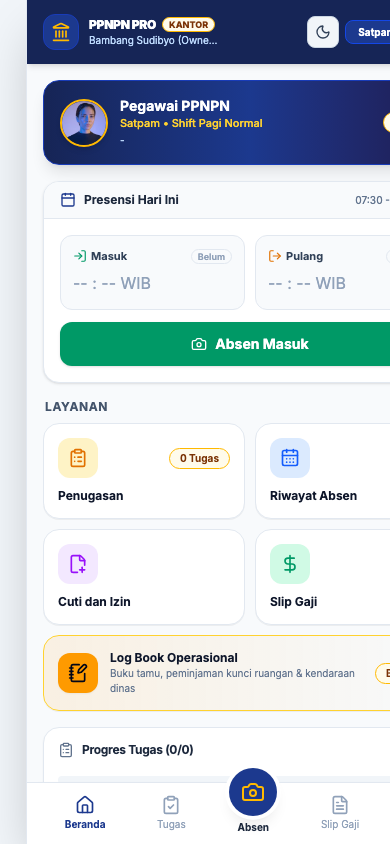
Tekan Tombol Presensi Masuk / Pulang
Pada kartu Beranda, tekan tombol 'Presensi Masuk' saat tiba di lokasi kantor atau 'Presensi Pulang' ketika jam operasional shift selesai.
Izinkan Akses GPS & Deteksi Liveness Wajah
Halaman kamera presensi (/mobile/absen) akan aktif. Berikan izin lokasi dan kamera pada browser. Posisikan wajah Anda tegak lurus pada lingkaran panduan deteksi AI.
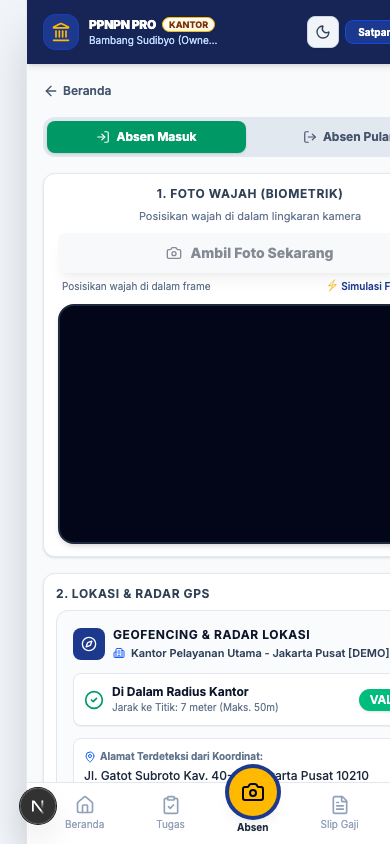
Ambil Foto Selfie & Kirim Presensi
Tekan tombol 'Ambil Foto & Simpan Presensi'. Sistem otomatis menyematkan watermark stempel digital (Nama, Waktu Detik WIB, Koordinat GPS) dan menyimpan data absensi.
Penanganan Kendala & Tanya Jawab (Troubleshooting)
Peringatan: 'Di Luar Radius Kantor Penugasan'
Solusi: Pastikan GPS smartphone diatur ke 'Akurasi Tinggi' (High Accuracy), hindari ruangan basemen yang memblokir sinyal satelit GPS, dan pastikan Anda berada di area kantor.
Kamera Tidak Terbuka atau Muncul Layar Hitam
Solusi: Buka Pengaturan Browser (Chrome/Safari) -> Pengaturan Situs -> Izin Kamera -> Pilih 'Izinkan' (Allow), lalu muat ulang halaman.
Wajah Tidak Terdeteksi
Solusi: Lepaskan masker atau kacamata hitam, pastikan pencahayaan cukup terang, dan posisikan smartphone sejajar dengan mata.